
Оновлення модуля "Документація" до версії 5.0 (продовження)
Перейти на початок
Модуль "Документація" у свій функціонал отримав кілька додаткових скриптів, які запускаються третьою кнопкою модуля:
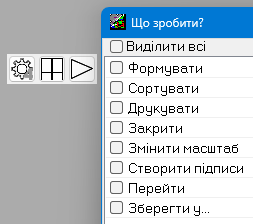
1.Формувати
Відбудеться формування цілої документації включно з матеріалами топографо-геодезичних робіт, при умові, що у Вас встановлені відповідні скрипти.
При першому запуску відбудеться сканування папки Digitals на наявність інших додаткових скриптів (РТК, ДГМ, Диф.поле, Відомість МЗ, Акт п-п МЗ, Схема перенесення в натуру тощо) і буде запропоновано поставити галочки на тих, які хочете використовувати даним модулем (зніміть галочки з тих, які рідко використовуєте, щоб не заважали, якщо пізніше захочете повернутися до цього вибору - просто видаліть файл Scrlist.txt з папки TD/Scripts):
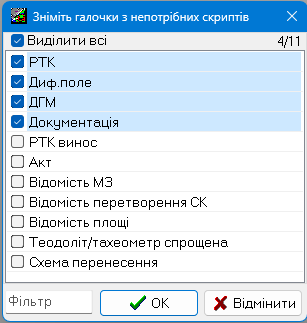
Оскільки, я, наприклад, формую документацію в абсолютній більшості тільки виділеними 4-ма скриптами, з решти знімаю галочки. Якщо використовуєте часто інші - залишайте.
Після цього кожного разу після вибору опції "Формувати" будуть тільки ті скрипти, які були вибрані першого разу:
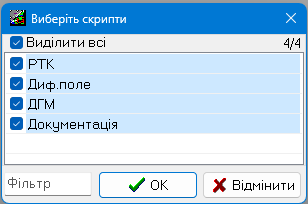
І далі кожного разу, коли збираємося сформувати документацію, щоб не клацати по кожному скрипті окремо, просто запускаємо опцію "Формувати", вибираємо "Виділити всі" (або не всі, якщо щось уже сформували до того) і ОК.
Що дає ця опція❓
→ послідовно запускає усі вибрані скрипти, повністю формуючи всі документи;
→ запускає всі скрипти в груповому режимі на декілька ділянок в одній документації (чого не вміють ці скрипти кожен окремо);
→ запускає скрипт Диф.поле тільки один раз (бо контроль диференційного поля робимо не на кожну ділянку), додаючи на схемі зразу всі ділянки і змінюючи при цьому напис "земельна ділянка" на "земельні ділянки";
→ дозволяє запустити скрипт РТК в особливому груповому режимі, коли на одній схемі будуть зразу всі ділянки (зручно, коли дві ділянки згідно акта знаходяться поряд одна з одною):
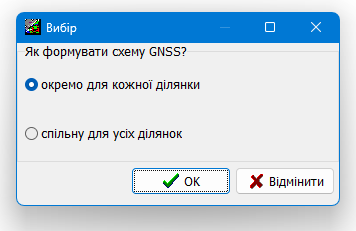
→ дозволяє просто запустити будь-який із вибраних скриптів зразу на велику кількість ділянок.
→ сформовані для різних ділянок ідентичні сторінки (наприклад, схема ДГМ, відомість площі) отримують в дужках у назві цифри "(1), (2), (3)...", що спрощує їх зберігання і візуальну навігацію.
2.Сортувати
Зручно використовувати разом із першою опцією. Тоді всі сторінки документації будуть зразу сформовані і посортовані.
Як відбувається сортування❓
При першому запуску скрипту по тому чи іншому виду документації, для даного виду документації у папці TD\сортування створюється файлик Doc006.txt такого змісту:
| 101 | Титулка1 | Титулка1 |
| 102 | Титулка2 | Титулка2 |
| 103 | Зміст | Зміст |
| 104 | Завдання | Завдання |
| 105 | Поясн1 | Поясн1 |
| 106 | Поясн2 | Поясн2 |
| 107 | Поясн3 | Поясн3 |
| 108 | Поясн4 | Поясн4 |
| 109 | Поясн5 | Поясн5 |
| 110 | Заява ст28 | Заява ст28 |
| 111 | МБвикоп | Викоп з генплану |
| 112 | Викопіювання | Викопіювання |
| 113 | Схема GNSS | РТК схема |
| 114 | Диф.поле | Схема GNSS- |
| 115 | В.векторів | В.векторів |
| 116 | В.координат | В.координат |
| 117 | Схема ДГМ | ш ДГМ |
| 118 | В.площі | В.площі |
| 119 | План обм | План обмежень |
| 120 | Пер обм1 | Перелік обмежень1 |
| 121 | Пер обм2 | Перелік обмежень2 |
| 122 | Пер обм3 | Перелік обмежень3 |
| 123 | Кад план | Кад план |
| 124 | Заява | Заява |
| 125 | Договір | Договір |
| 126 | Договір2 | Договір+ |
| 127 | Протокол | Протокол |
| 128 | Акт робіт | Акт ПП |
| 129 | Відомість МЗ | Відомість МЗ |
де в третій колонці — стандартна назва документу після формування;
в другій колоінці — назва, яку ви можете задати на свій лад, як вам зручніше (рекомендовано недовгі назви для того, щоб не літати потім по кілометрових вкладках в програмі);
в першій колонці — порядковий номер для сортування.
Тобто, якщо номер сторінки 101, то вона буде при сортуванні раніше, ніж 102 і т.д. Всі ці номери і назви можете змінювати на свій лад. Наприклад, якщо хочете, щоб всі сторінки (завдання, договора, заяви, де має ставити підпис замовник, були в кінці документації, ставите навпроти них просто будь-які більші номери в діапазоні від 100 до 999.
Тоді відповідні вкладки із сторінками в програмі після сортування будуть називатися так само:

При чому, тут важливо чи включено у налаштуваннях скрипту опцію "Зберігати звіт там де обмінник". Якщо включено — то разом із назвами тоді будуть зберігатися і цифри. Це потрібно для того, щоб потім у папці вони також відповідно сортувалися при збереженні і повторному відкритті.
Сортувати сторінки можна, по суті, як завгодно, не залежно від того, якими із скриптів вони були створені.
3. Друкувати
Друкує зразу всі сторінки, що відкриті зправа, починаючи з активної.
Тобто, активуємо, наприклад, титулку, нажимаємо на кнопку і отримуємо роздрукованими на принтері усі сторінки.
4. Закрити
Закриває всі сторінки, що праворуч від активної, включно з активною.
При цьому важливий нюанс - що якщо включено опцію "Зберігати звіт там де обмінник", то тоді всі сторінки при закритті зберігаються. Але якщо ця опція відключена, то сторінки закриваютсья без зберігання. Тут вже питання звички і характеру. Я, наприклад, ніколи не зберігаю сформовані сторінки, бо мені простіше, при потребі заново сформувати потім сторінку, ніж тримати масу файлів в архіві. Але в багатьох ця опція затребувана. Хтось, можливо, зразу не друкує при формуванні.
Теоретично, якщо всі ділянки документації простої прямокутної форми, і не буде накладок підписів, можна зразу одночасно вибрати всі перші 4 опції — і документація сама сформується, посортується, роздрукується і закриється. Навіть можна поставтивити галочку "Усі" — скрипт сам автоматично змімить всі зайві галочки, крім цих 4-ох, бо інші опції вже більш специфічні і нелінійні.
5. Змінити масштаб
Дозволяє корегувати масштаб на уже сформованих окремих планах. Про цей скрипт детальніше ТУТ.
6. Створити підписи
Створює найтиповіші підписи на планах, залежно від того, що виділено:
1) якщо виділена ділянка — будуть створені підписи довжин ліній і повороротних точок ділянки;
2) якщо виділене одне чи декілька угідь — буде виведено список з вибором підпису типу КЖ/КН та створить відповідний підпис для виділених угідь (перелік даних підписів можна змінити у файлі TD/Scripts/KZhMask.txt
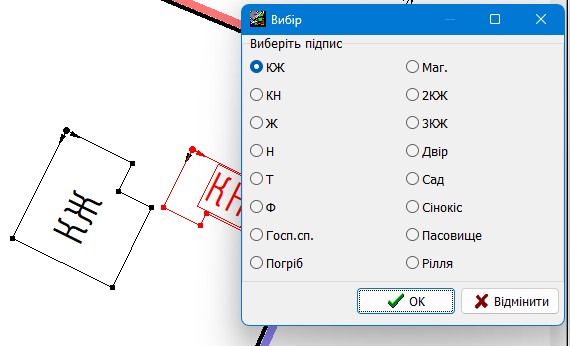
3) якщо нічого не виділено — створить підписи зразу усіх угідь, площа яких менша 0,02 га з підписом КЖ, який можна потім змінити, наприклад на КН, у випадаючому списку на закладці Інфо.
4) якщо нічого не виділено, але на карті є шари типу 35.1, 14 — створить для них відповідні підписи КЖ/КН (це для ситуаційних планів).
Сам список підписів можна редагувати у файлі \TD\Scripts\KZhMask.txt.
Для підписів угідь використано нестандартний шрифт p131, який можна встановити собі, просто скопіювавши з папки Digitals\Fonts файл "P-131" у папку Windows\Fonts та потім перезавантажити комп'ютер.
7. Перейти
де можна вибрати потрібну сторінку і зразу перейти на відповідну вкладку. При цьому, даний список тимчасово зберігається, щоб кожного разу не сканувати всі вкладки. Тоді наступний перехід стає миттєвим. Але це працює до тих пір, поки кількість відкритих у програмі вкладок не більша за кількість, яка була при скануванні. Тобто, якщо закривати окремі сторінки —то сканування повторно відбуватися не буде. Але якщо відкрити дадаткову сторінку — сканування почнеться заново. Ну і даний список автоматично видаляється при кожному новому запуску скрипту для формування документації.
7. Зберегти у...
Дозволяє зберегти всі сторінки, що відкриті праворуч, починаю з активної у нову вибрану папку (буде запитано в яку). Дану опцію можна використовувати замість опцій, які є в кожному скрипті "Зберегти звіт у папку з обмінником".
➡️ Змінено сервер для оновлень скрипту, оскільки Ucoz блокується в Україні провайдером Київстар.
Як зараз працює скрипт, дивіться ВІДЕО
Перехід з версії 4 до версії 5 не є автоматичним.
Щодо оновлення звертайтеся на імейл fendak@ukr.net.
Вартість онновлення до версії 5 для користувачів, які придбали скрипт у 2025-ому році скаладає 300 грн.
Вартість оновлення з версії 4, яка була придбана до 2025 року - 500 грн
Вартість оновлення з версії 3 та старіших версій - 800 грн.
Оскільки оновлення є дуже масштабним, в новій версії в окремих випадках можуть проявлятися помилки, які будуть виправлятися по мірі виявлення. Про помилки повідомляйте.